Viktig melding
Verksted / kontor i Tunvegen 17 på Gardermoen er stengt uke 29-31.
Fjernstyrt PC hjelp og andre digitale tjenester utføres som normalt på virkedager.
Ta gjerne kontakt på e-post eller telefon dersom du lurer på noe.
- Vegard
Mange av oss sitter fortsatt med gode, gamle PC-er. De fungerer fint, men Microsoft sier at Windows 11 krever nyere maskinvare. Skal vi virkelig måtte kjøpe ny datamaskin bare for å oppdatere operativsystemet? Ikke nødvendigvis. Vi kan faktisk installere Windows 11 på en gammel PC med noen enkle grep.
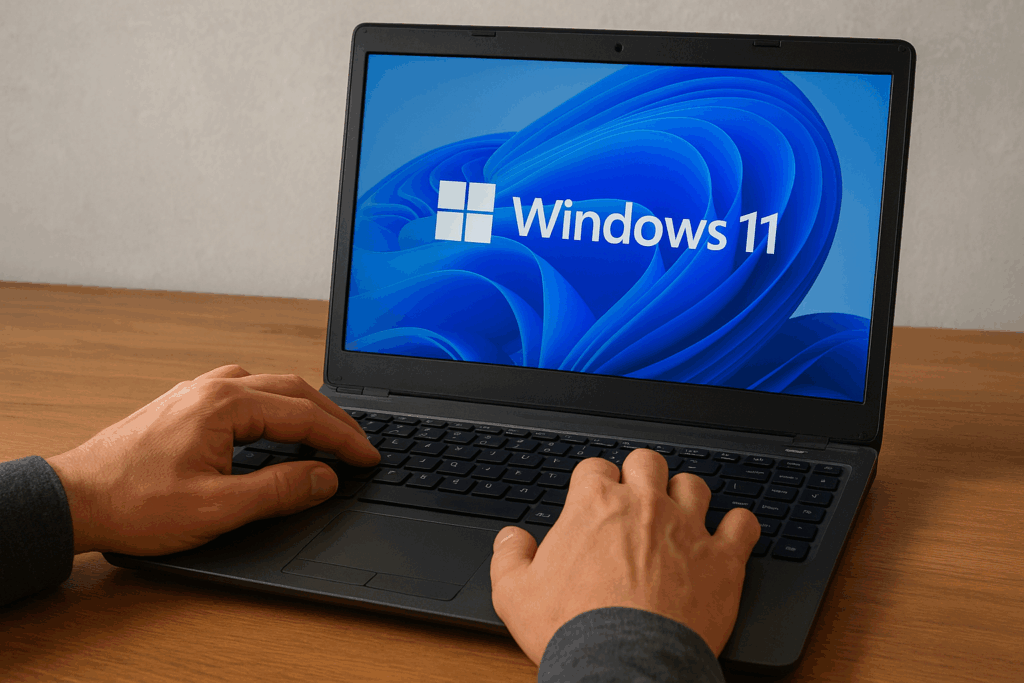
Windows 11 gir bedre ytelse, ny design og økt sikkerhet. Systemet starter raskere, bruker mindre strøm og beskytter oss bedre mot trusler. Det føles moderne og rent. Mange apper kjører smidigere enn før, og vi får jevnlige oppdateringer.
Selv om Microsoft sier at Windows 11 krever TPM 2.0 og nyere prosessorer, kan vi likevel installere det. Vi må bare vite hvordan vi omgår disse kravene.
Microsoft har satt krav til prosessor, TPM 2.0 og Secure Boot. Mange eldre maskiner mangler disse funksjonene. Installerer vi direkte fra oppdateringsassistenten, får vi beskjed om at PC-en ikke støttes. Det betyr ikke at den ikke kan kjøre Windows 11.
Gamle PC-er klarer ofte Windows 11 fint. Vi kan oppleve små begrensninger, men systemet kjører stabilt og raskt hvis vi gjør det riktig.
Vi starter med en ren installasjon. Først laster vi ned Windows 11 ISO fra Microsofts nettside. Deretter oppretter vi et installasjonsmedium med Rufus.
Rufus lar oss fjerne kravene for TPM 2.0 og Secure Boot. Vi velger bare “Extended Windows 11 Installation” og huker av for “Bypass TPM” og “Bypass Secure Boot.” Deretter legger vi ISO-filen inn på en USB-minnepinne.
Når vi starter opp fra minnepinnen, velger vi “Installer nå.” Nå sjekker ikke installasjonsprogrammet etter maskinvarekrav. Installasjonen fortsetter som vanlig, og etter kort tid er Windows 11 klart.
Vil vi oppgradere direkte fra Windows 10, kan vi endre registeret. Vi åpner “Regedit” og går til:
HKEY_LOCAL_MACHINE\SYSTEM\Setup\MoSetup
Vi legger til en ny DWORD-verdi med navnet AllowUpgradesWithUnsupportedTPMOrCPU og setter verdien til 1.
Deretter kjører vi Windows 11-installasjonsfilen direkte. Nå hopper systemet over maskinvarekontrollen. Vi får Windows 11 uten å måtte reinstallere alt.
Når Windows 11 kjører på en gammel PC, bør man optimalisere den. Vi deaktiverer unødvendige oppstartsprogrammer og bruker “Lagringssensor” for å fjerne gamle filer.
Deretter installerer vi de nyeste driverne og sørger for at BIOS er oppdatert. Vi kan også slå av animasjoner for å lette trykket på grafikken. Dette gir raskere opplevelse og lavere CPU-bruk.
Vi må ikke bruke uoffisielle installasjonsfiler fra tilfeldige nettsteder. De kan inneholde skadelig kode. Bruk alltid Microsofts originale ISO og Rufus eller registerendring.
Vi bør heller ikke slå av Windows Update. Selv på eldre PC-er gir oppdateringene viktig sikkerhet.
Gamle PC-er får nytt liv. Systemet føles raskere enn før, og brukeropplevelsen blir bedre. Vi får moderne funksjoner som Snap Layouts, forbedret varsling og støtte for Android-apper.
Men vi bør huske at enkelte funksjoner som BitLocker og noen sikkerhetsinnstillinger kanskje ikke virker. Det betyr lite for vanlig bruk, men viktig å vite.
Vi sparer penger og miljø. Ved å installere Windows 11 på gammel PC forlenger vi levetiden på maskinen. Vi reduserer elektronisk avfall og får fortsatt moderne programvare.
Dessuten kan vi bruke gamle PC-er som sekundærmaskiner, medieservere eller testmaskiner for nye prosjekter.
Vi anbefaler å ta sikkerhetskopi før installasjonen. Bruk OneDrive eller en ekstern disk. Installer kun nødvendige apper etterpå, og test stabiliteten før du tar maskinen i daglig bruk. Hold BIOS, drivere og Windows oppdatert. Slik får du mest mulig ut av systemet.
Vi hjelper deg med installasjon av Windows 11 på gammel PC. Klikk på knappen nedenfor for å gå direkte til kontaktskjemaet.


